 / marcus
Содержание
Чтобы писать и запускать программы на C++, понадобятся две вещи:
- компилятор — программа, которая превращает исходный код в исполняемый файл
.exe; - среда разработки (IDE) — редактор, в котором удобно писать код, находить ошибки и запускать проекты.
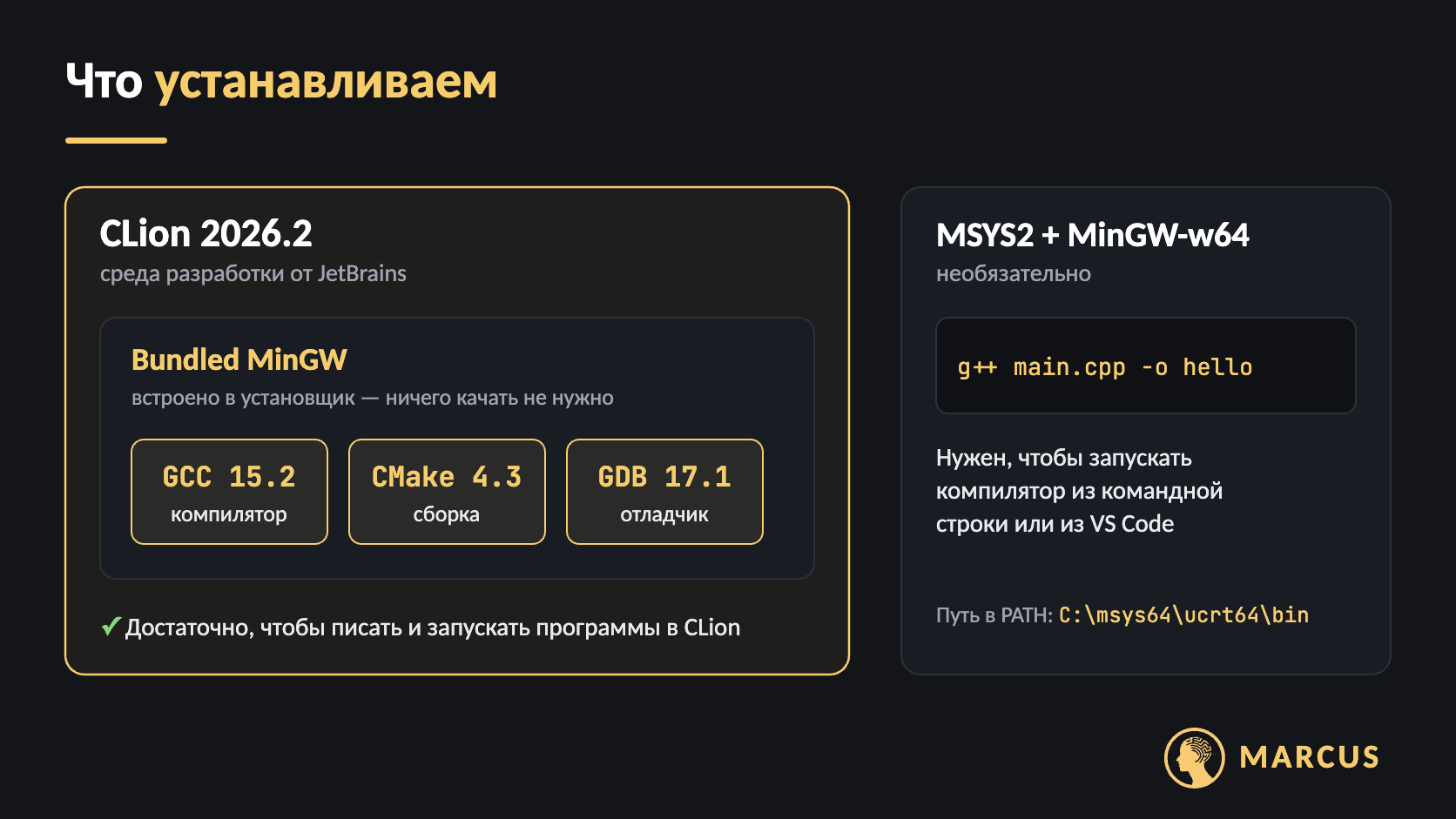
В этой инструкции мы установим среду разработки CLion от JetBrains и компилятор GCC из набора MinGW-w64. В CLion для Windows уже встроен MinGW: компилятор, отладчик и система сборки CMake. Поэтому, чтобы писать программы в CLion, отдельно скачивать компилятор не нужно.
Если же Вы захотите компилировать программы из командной строки, как мы делаем в уроке «Введение в C++», понадобится отдельно установленный компилятор. Это мы тоже разберём: установим MinGW-w64 через MSYS2 и добавим его в переменную PATH.
После этой статьи Вы сможете:
- скачать и установить CLion на Windows 10 или 11;
- бесплатно активировать CLion для учёбы;
- проверить, что CLion видит встроенный компилятор MinGW;
- создать проект и запустить первую программу на C++;
- установить компилятор g++ (MinGW-w64) отдельно и запускать его из командной строки;
- исправить частые ошибки при установке.
Что понадобится для программирования на C++ в Windows
Для работы над программами на C++ нужен целый набор инструментов. Хорошая новость: почти всё уже есть в установщике CLion.
| Инструмент | Зачем нужен | Где взять |
|---|---|---|
Компилятор GCC (g++) | Переводит код на C++ в исполняемый файл .exe | Встроен в CLion (Bundled MinGW) или устанавливается через MSYS2 |
| Система сборки CMake | Описывает, как собрать проект из одного или нескольких файлов | Встроена в CLion |
| Отладчик GDB | Позволяет выполнять программу по шагам и искать ошибки | Встроен в CLion |
| Среда разработки CLion | Редактор кода с подсказками, запуском и отладкой программ | Официальный сайт JetBrains |
Системные требования CLion
- Windows 10 или Windows 11, 64-битная версия (процессор x64 или ARM64);
- 8 ГБ оперативной памяти, из них около 3 ГБ должно оставаться свободными для CLion;
- 10 ГБ свободного места на диске;
- процессор с 4 ядрами;
- разрешение экрана от 1280×720.
Шаг 1. Скачайте CLion с официального сайта
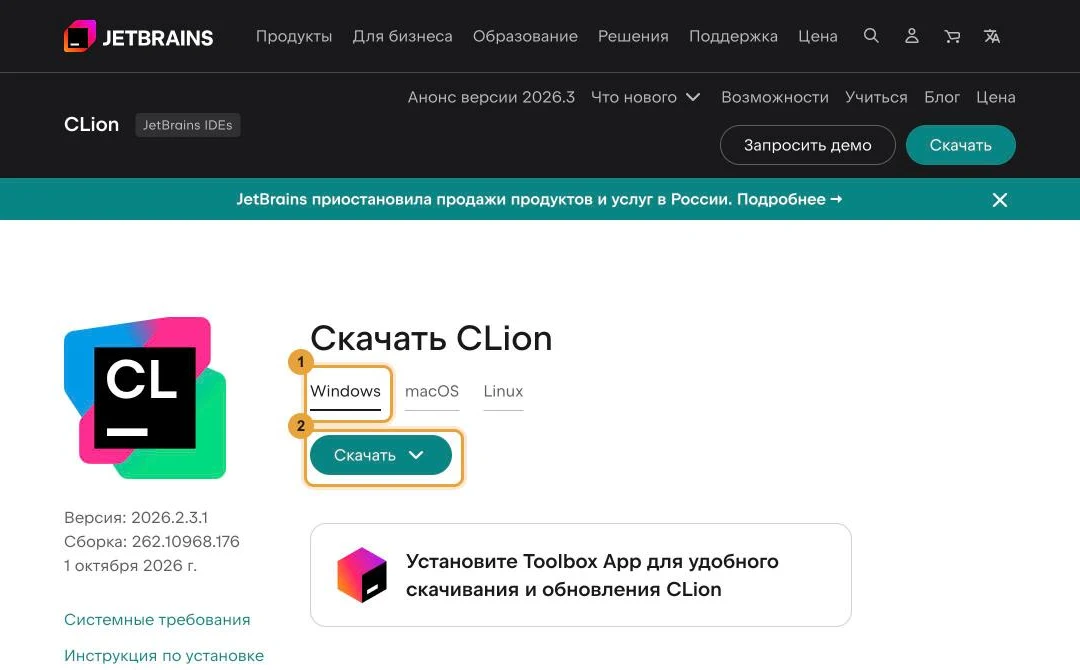
Откройте страницу загрузки CLion на сайте JetBrains — сайт доступен на русском языке. Выберите вкладку Windows и нажмите Скачать.
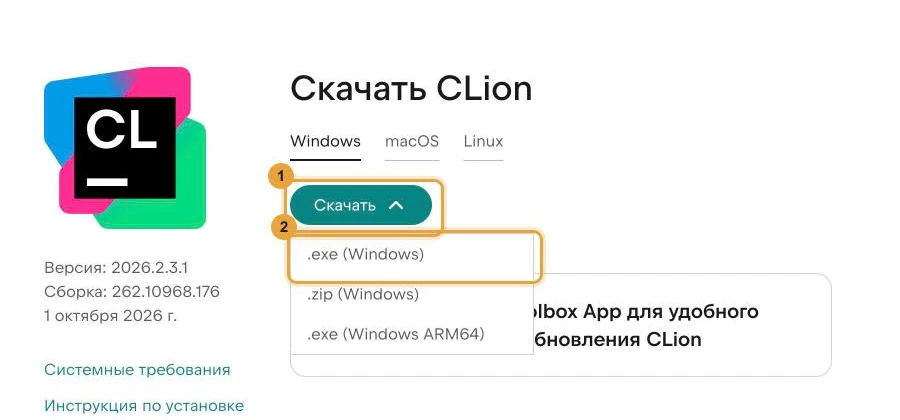
Если нажать на стрелку рядом с кнопкой Скачать, появится выбор файла:
- .exe (Windows) — установщик для обычного компьютера с процессором Intel или AMD. Почти всем нужен именно он;
- .exe (Windows ARM64) — установщик для ноутбуков с ARM-процессором, например Snapdragon;
- .zip (Windows) — архив без установщика. Новичкам он не понадобится.
Также CLion можно установить через JetBrains Toolbox App — программу, которая сама устанавливает и обновляет продукты JetBrains.
Шаг 2. Установите CLion
Запустите скачанный файл вида CLion-2026.2.3.1.exe и пройдите шаги мастера установки:
- в окне Welcome to CLion Setup нажмите Next;
- оставьте папку установки по умолчанию и снова нажмите Next;
- в окне Installation Options отметьте нужные пункты (о них ниже) и нажмите Next;
- нажмите Install и дождитесь окончания установки;
- нажмите Finish.
Что означают пункты в окне Installation Options:
- Create Desktop Shortcut — создаёт ярлык CLion на рабочем столе. Рекомендуем включить;
- Update PATH Variable — позволяет запускать CLion из командной строки. Новичку это не обязательно;
- Update Context Menu — добавляет пункт «Open Folder as Project» в контекстное меню папок;
- Create Associations — открывает файлы
.cpp,.hи другие в CLion двойным щелчком.
Если Вы отметили Update PATH Variable, в конце установщик предложит перезагрузить компьютер. Это можно сделать позже.
Шаг 3. Активируйте CLion бесплатно
С мая 2025 года CLion бесплатен для некоммерческого использования: учёбы и самообразования, хобби-проектов, создания обучающего контента и open source без заработка. Для коммерческой разработки нужна платная подписка.
Чтобы включить бесплатную лицензию:
- запустите CLion и откройте меню Help → Register. На стартовом экране то же самое можно сделать через меню настроек: Manage Subscriptions;
- выберите вариант Non-commercial use;
- войдите в учётную запись JetBrains (Log In) или создайте новую;
- примите условия использования и нажмите Start Non-Commercial Use.
Бесплатная лицензия выдаётся на год и продлевается автоматически, если Вы запускали CLion хотя бы раз за последние 6 месяцев. В режиме некоммерческого использования CLion отправляет в JetBrains анонимную статистику использования, и отключить это нельзя.
Если не хотите регистрироваться сразу, CLion 30 дней работает в пробном режиме без входа в аккаунт.
Шаг 4. Проверьте встроенный компилятор MinGW
Обычно CLion настраивает компилятор автоматически. Убедимся, что всё работает:
- откройте File → Settings или нажмите
Ctrl + Alt + S; - перейдите в раздел Build, Execution, Deployment → Toolchains;
- в списке слева должен быть набор MinGW, а в поле Toolset — значение Bundled MinGW;
- напротив полей CMake, Build Tool, C Compiler, C++ Compiler и Debugger должны появиться зелёные галочки и номера версий.
В CLion 2026.2 встроены MinGW-w64 13, компилятор GCC 15.2, CMake 4.3 и отладчик GDB 17.1. Этого достаточно для всего курса.
Шаг 5. Создайте проект и запустите первую программу
Вернитесь на стартовый экран CLion и нажмите New Project:
- слева выберите шаблон C++ Executable;
- в поле Location укажите путь без кириллицы и пробелов, например
C:\CppProjects\HelloMarcus; - в поле Language standard выберите C++26 — именно его мы используем в учебнике;
- нажмите Create.
При первом открытии проекта CLion покажет окно с настройками CMake. Оставьте значения по умолчанию и нажмите OK.
CLion создаст файл main.cpp. Замените его содержимое следующим кодом:
#include <iostream>

int main() {
    std::cout << "Hello, Marcus!\n";
    return 0;
}
Нажмите зелёный треугольник рядом с функцией main или сочетание клавиш Shift + F10. В нижней части окна откроется вкладка Run:
Hello, Marcus!Если Вы видите эту строку, CLion и компилятор установлены правильно.
Как установить компилятор MinGW-w64 на Windows отдельно
Встроенного в CLion MinGW достаточно, чтобы писать и запускать программы в CLion. Но в уроке «Введение в C++» мы компилируем программу командой g++ прямо в терминале. Для этого компилятор должен быть установлен в системе отдельно. Он также пригодится, если Вы захотите писать код в VS Code или другом редакторе.
Удобнее всего установить MinGW-w64 через MSYS2 — бесплатную среду, которая устанавливает и обновляет компилятор GCC и другие инструменты разработчика.
1. Скачайте установщик MSYS2
Откройте сайт msys2.org. В разделе Installation («Установка») скачайте установщик — файл вида msys2-x86_64-ДАТА.exe. На момент обновления статьи это msys2-x86_64-20260927.exe. Для ноутбуков с ARM-процессором на сайте есть отдельная версия ARM64.
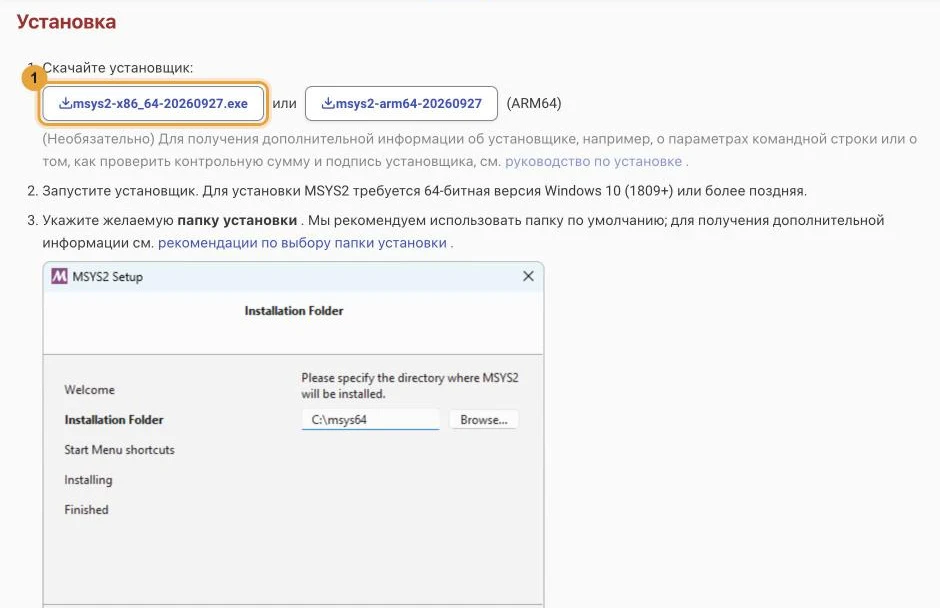
MSYS2 работает на 64-битной Windows 10 (версии 1809 и новее) и Windows 11.
2. Установите MSYS2
- запустите установщик и нажмите Next;
- оставьте папку по умолчанию
C:\msys64. Путь к папке должен быть коротким, без пробелов и кириллицы; - нажмите Next и дождитесь окончания установки;
- нажмите Finish.
После установки откроется терминал MSYS2 UCRT64. Если этого не произошло, найдите программу MSYS2 UCRT64 в меню «Пуск» и запустите её.
3. Установите компилятор GCC
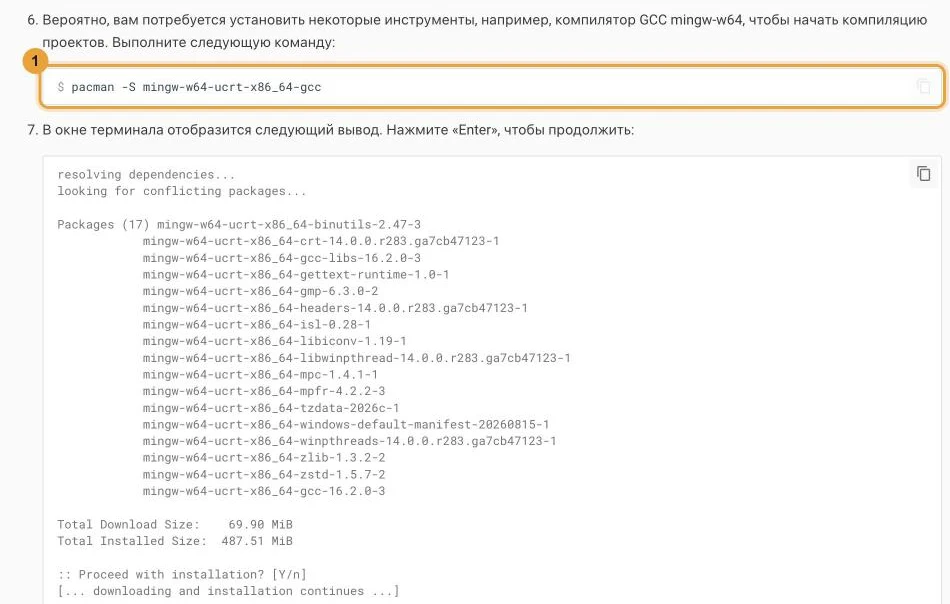
В терминале UCRT64 выполните команду:
pacman -S mingw-w64-ucrt-x86_64-gccПакетный менеджер pacman покажет список пакетов и спросит, продолжать ли установку. Нажмите Enter, чтобы согласиться, и дождитесь окончания загрузки.
4. Добавьте MinGW в переменную PATH
Чтобы команда g++ работала в обычной командной строке Windows, добавьте папку с компилятором в переменную среды PATH:
- нажмите «Пуск» и начните вводить «переменных среды». Откройте пункт «Изменение системных переменных среды»;
- в окне «Свойства системы» нажмите «Переменные среды…»;
- в блоке переменных среды пользователя выберите Path и нажмите «Изменить…»;
- нажмите «Создать» и вставьте путь
C:\msys64\ucrt64\bin; - нажмите «ОК» во всех открытых окнах.
5. Проверьте компилятор в командной строке
Откройте командную строку (Win + R → cmd → Enter) или PowerShell и выполните:
g++ --versionЕсли в ответ появилась строка с версией, например g++.exe (Rev3, Built by MSYS2 project) 16.2.0, компилятор установлен и доступен из любой папки. Номер версии у Вас может отличаться.
6. Скомпилируйте программу из командной строки
Сохраните программу из шага 5 в файл main.cpp, например в папке C:\CppProjects. Затем перейдите в эту папку, скомпилируйте и запустите программу:
cd C:\CppProjects
g++ main.cpp -o hello
hello.exe
В результате появится:
Hello, Marcus!В PowerShell программу из текущей папки запускают так: .\hello.exe.
Как подключить MinGW из MSYS2 к CLion
Это необязательно: встроенного MinGW хватает для всего курса. Но если хотите, чтобы CLion использовал тот же компилятор, что и командная строка:
- откройте File → Settings → Build, Execution, Deployment → Toolchains;
- нажмите + и выберите MinGW;
- в поле Toolset укажите папку
C:\msys64\ucrt64; - дождитесь, пока CLion найдёт компиляторы. В поле Debugger можно оставить Bundled GDB;
- стрелкой вверх переместите новый набор на первое место, чтобы он использовался по умолчанию, и нажмите OK.
Частые ошибки при установке
«g++» не является внутренней или внешней командой
Командная строка не находит компилятор. Проверьте, что:
- путь
C:\msys64\ucrt64\binдобавлен в переменную Path без опечаток; - в этой папке действительно есть файл
g++.exe— если его нет, повторите установку GCC черезpacman; - Вы открыли новое окно командной строки после изменения PATH.
CLion не видит компилятор
Откройте Settings → Build, Execution, Deployment → Toolchains и снова выберите Bundled MinGW в поле Toolset. Подождите, пока CLion проверит инструменты, и нажмите Apply.
Появилась ошибка CMake
Убедитесь, что в настройках Toolchains напротив CMake и компилятора стоят зелёные галочки. Затем выберите Tools → CMake → Reload CMake Project.
Проблемы из-за кириллицы в пути
Некоторые инструменты сборки плохо работают с путями, в которых есть русские буквы или пробелы. Если имя пользователя Windows написано кириллицей, храните проекты в отдельной папке, например C:\CppProjects.
Проект не запускается
Проверьте, что в правом верхнем углу CLion выбрана конфигурация запуска Вашего проекта. После первого открытия проекта дождитесь окончания индексации — прогресс отображается в нижней части окна.
Частые вопросы
CLion бесплатный?
Да, для некоммерческого использования: учёбы, хобби-проектов и обучающего контента. Для коммерческой разработки нужна платная подписка. Как включить бесплатную лицензию, описано в шаге 3.
Нужно ли устанавливать MinGW, если есть CLion?
Для работы в CLion — нет: компилятор, CMake и отладчик уже встроены в установщик. Отдельный MinGW-w64 нужен, только если Вы хотите компилировать программы из командной строки или пользоваться другим редактором.
Что выбрать: MinGW, Visual Studio или Clang?
Для этого курса выбирайте MinGW: он встроен в CLion и содержит компилятор GCC — один из самых распространённых компиляторов C++. Компилятор Microsoft (MSVC) устанавливается вместе с Visual Studio и весит заметно больше. С Clang можно познакомиться позже.
Можно ли установить CLion без VPN?
JetBrains приостановила продажу продуктов и услуг в России, а доступ к сайту и загрузкам из России может быть ограничен. Поэтому скачивайте и активируйте CLion с включённым VPN. После установки запускать CLion можно без VPN.
Какой стандарт C++ выбрать при создании проекта?
Выбирайте C++26 — на него ориентирован наш учебник. Компилятор GCC 15, встроенный в CLion, поддерживает почти весь C++23 и часть возможностей C++26, а программы из первых уроков работают в любом современном стандарте.
Подведём итоги
Теперь на Вашем компьютере установлены среда разработки CLion и компилятор C++.
Главное, что нужно запомнить:
- CLion скачивается с официального сайта JetBrains и бесплатен для учёбы;
- в CLion для Windows уже встроены компилятор GCC (Bundled MinGW), CMake и отладчик GDB;
- проверить компилятор можно в разделе Settings → Build, Execution, Deployment → Toolchains;
- чтобы запускать
g++из командной строки, установите MinGW-w64 через MSYS2 и добавьтеC:\msys64\ucrt64\binв PATH; - проекты лучше хранить в папке без кириллицы и пробелов.
В следующей статье — «Введение в C++: история, компиляция и первая программа» — мы разберём, как устроена программа на C++ и что происходит при компиляции.
Если хотите изучать C++ последовательно — от первых программ до объектно-ориентированного программирования, — посмотрите курс по C++ в онлайн-школе Marcus.
Использованная литература
- Загрузка CLion [Электронный ресурс]. — URL: https://www.jetbrains.com/clion/download/ (дата обращения: 02.10.2026).
- Установка CLion [Электронный ресурс]. — URL: https://www.jetbrains.com/help/clion/installation-guide.html (дата обращения: 02.10.2026).
- Настройка CLion на Windows [Электронный ресурс]. — URL: https://www.jetbrains.com/help/clion/quick-tutorial-on-configuring-clion-on-windows.html (дата обращения: 02.10.2026).
- Активация CLion и бесплатная лицензия [Электронный ресурс]. — URL: https://www.jetbrains.com/help/clion/register.html (дата обращения: 02.10.2026).
- Создание проекта C++ в CLion [Электронный ресурс]. — URL: https://www.jetbrains.com/help/clion/creating-new-project-from-scratch.html (дата обращения: 02.10.2026).
- MSYS2: установка [Электронный ресурс]. — URL: https://www.msys2.org/ (дата обращения: 02.10.2026).
- Среды MSYS2 (UCRT64) [Электронный ресурс]. — URL: https://www.msys2.org/docs/environments/ (дата обращения: 02.10.2026).
- Бесплатная некоммерческая лицензия JetBrains: FAQ [Электронный ресурс]. — URL: https://sales.jetbrains.com/hc/en-gb/articles/18950890312210-The-free-non-commercial-licensing-FAQ (дата обращения: 02.10.2026).
- Что нового в CLion 2026.2 [Электронный ресурс]. — URL: https://blog.jetbrains.com/clion/2026/07/2026-2-release/ (дата обращения: 02.10.2026).