 / marcus
Содержание24 разделов
Чтобы писать и запускать программы на C++, понадобятся две вещи:
- компилятор — программа, которая превращает исходный код в исполняемый файл;
- среда разработки (IDE) — редактор, в котором удобно писать код, находить ошибки и запускать проекты.
В этой инструкции мы установим на Ubuntu компилятор GCC (команды gcc и g++) и среду разработки CLion от JetBrains. В отличие от версии для Windows, в CLion для Linux нет встроенного компилятора: система сборки CMake и отладчик уже внутри, а GCC ставится одной командой из репозитория Ubuntu.
Инструкция подойдёт и для других дистрибутивов на основе Ubuntu и Debian — Kubuntu, Linux Mint, Pop!_OS, Debian: команды для них такие же.
После этой статьи Вы сможете:
- установить компилятор GCC (
g++) на Ubuntu 24.04 или 26.04; - установить CLion через snap или из архива с официального сайта;
- бесплатно активировать CLion для учёбы;
- проверить, что CLion нашёл компилятор;
- создать проект и запустить первую программу на C++;
- компилировать программы командой
g++в терминале и исправлять частые ошибки.
Что понадобится для программирования на C++ в Ubuntu
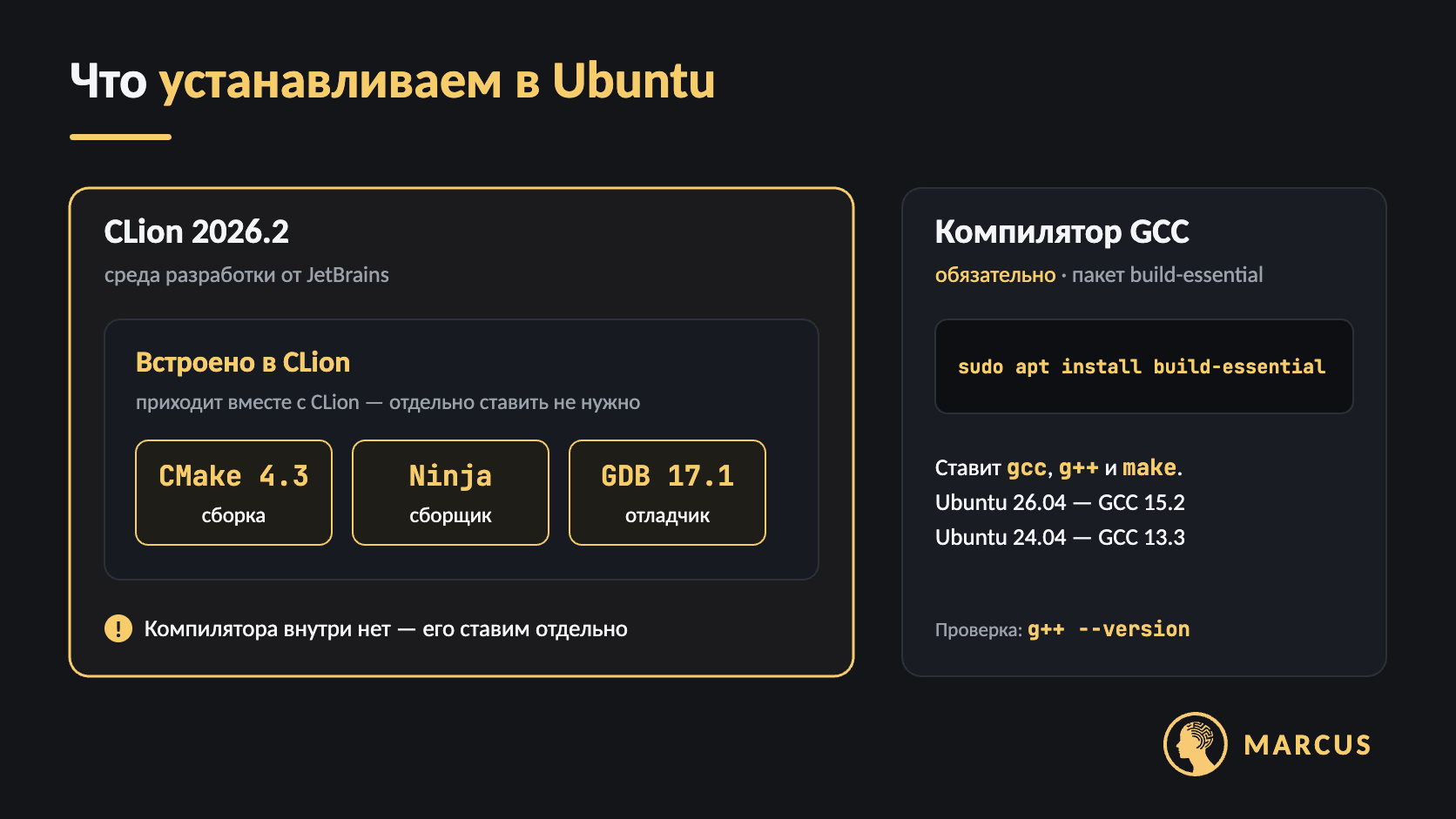
Для работы над программами на C++ нужен набор инструментов. Почти всё уже есть в CLion — отдельно нужно поставить только компилятор.
| Инструмент | Зачем нужен | Где взять |
|---|---|---|
Компилятор GCC (g++) | Переводит код на C++ в исполняемый файл | Пакет build-essential из репозитория Ubuntu |
| Система сборки CMake | Описывает, как собрать проект из одного или нескольких файлов | Встроена в CLion |
| Отладчик GDB | Позволяет выполнять программу по шагам и искать ошибки | Встроен в CLion |
| Среда разработки CLion | Редактор кода с подсказками, запуском и отладкой программ | Snap-пакет или официальный сайт JetBrains |
Системные требования CLion
- Ubuntu 24.04 LTS или 26.04 LTS, 64-битная версия (процессор x86_64 или ARM64). Официально поддерживаются также Debian 13 и Fedora 43/44;
- 8 ГБ оперативной памяти, из них около 3 ГБ должно оставаться свободными для CLion;
- 10 ГБ свободного места на диске;
- процессор с 4 ядрами;
- разрешение экрана от 1280×720.
Шаг 1. Установите компилятор GCC
Начнём с компилятора — тогда при первом запуске CLion сразу его найдёт. Откройте терминал сочетанием клавиш Ctrl + Alt + T и выполните две команды:
sudo apt update
sudo apt install build-essential
Первая команда обновляет список пакетов, вторая устанавливает пакет build-essential. Система попросит пароль Вашей учётной записи — при вводе символы не отображаются, это нормально. Затем подтвердите установку: нажмите Enter или введите Y.
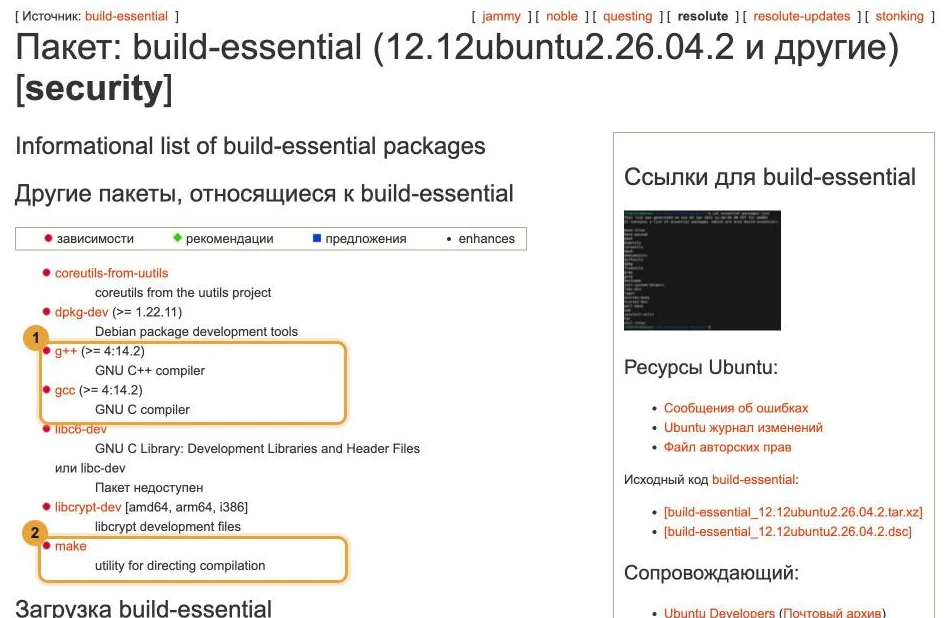
Пакет build-essential — это набор инструментов для сборки программ. В него входят:
gcc— компилятор языка C;g++— компилятор языка C++;make— утилита для сборки программ;libc6-dev— заголовочные файлы и библиотеки стандартной библиотеки C.
Убедимся, что компилятор установлен:
g++ --versionВ Ubuntu 26.04 появится строка g++ (Ubuntu 15.2.0-16ubuntu1) 15.2.0, в Ubuntu 24.04 — компилятор версии 13.3. Номер версии у Вас может отличаться: главное, чтобы команда не выдавала ошибку.
Шаг 2. Установите CLion
Установить CLion в Ubuntu можно двумя способами: через snap-пакет одной командой или из архива с официального сайта. Выберите любой.
Способ 1. Установка через snap
Snap — формат пакетов, который поддерживается в Ubuntu «из коробки». CLion из snap обновляется автоматически. Откройте страницу загрузки CLion и выберите вкладку Linux: ниже кнопки загрузки есть блок «Пользуетесь Ubuntu?» с готовой командой.
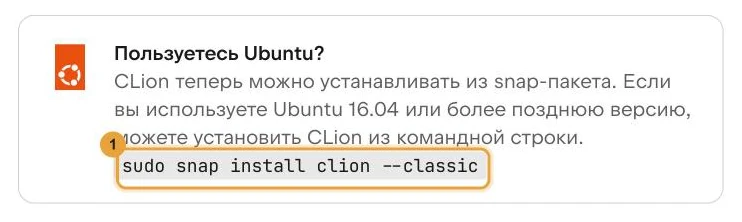
Выполните эту команду в терминале:
sudo snap install clion --classicФлаг --classic разрешает CLion работать с файлами и программами за пределами «песочницы» snap, иначе среда разработки не сможет запускать компилятор. Когда установка завершится, CLion появится в списке приложений. Запустить его можно и из терминала командой clion.
Способ 2. Установка из архива
Откройте страницу загрузки CLion, выберите вкладку Linux и нажмите Скачать. В меню кнопки есть два варианта:
- .tar.gz (Linux) — для обычного компьютера с процессором Intel или AMD. Почти всем нужен именно он;
- .tar.gz (Linux ARM64) — для компьютеров с ARM-процессором.
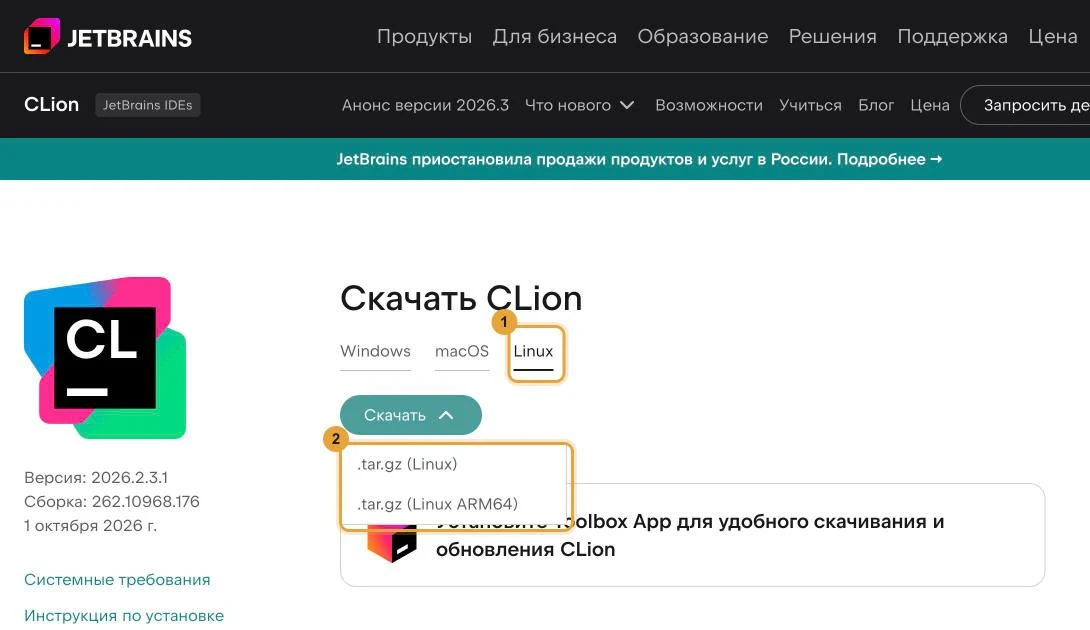
Архив вида CLion-2026.2.3.1.tar.gz сохранится в папку «Загрузки». Распакуйте его в папку /opt и запустите CLion:
cd ~/Загрузки
sudo tar -xzf CLion-*.tar.gz -C /opt/
/opt/clion-*/bin/clion.sh
Если система установлена на английском языке, папка загрузок называется ~/Downloads.
Чтобы CLion появился в меню приложений и его не нужно было запускать из терминала, после первого запуска выберите в меню Tools → Create Desktop Entry.
Также CLion можно установить через JetBrains Toolbox App — программу, которая сама устанавливает и обновляет продукты JetBrains.
Шаг 3. Активируйте CLion бесплатно
С мая 2025 года CLion бесплатен для некоммерческого использования: учёбы и самообразования, хобби-проектов, создания обучающего контента и open source без заработка. Для коммерческой разработки нужна платная подписка.
Чтобы включить бесплатную лицензию:
- запустите CLion и откройте меню Help → Register. На стартовом экране то же самое можно сделать через меню настроек: Manage Subscriptions;
- выберите вариант Non-commercial use;
- войдите в учётную запись JetBrains (Log In) или создайте новую;
- примите условия использования и нажмите Start Non-Commercial Use.
Бесплатная лицензия выдаётся на год и продлевается автоматически, если Вы запускали CLion хотя бы раз за последние 6 месяцев. В режиме некоммерческого использования CLion отправляет в JetBrains анонимную статистику использования, и отключить это нельзя.
Если не хотите регистрироваться сразу, CLion 30 дней работает в пробном режиме без входа в аккаунт.
Шаг 4. Проверьте, что CLion нашёл компилятор
Обычно CLion находит GCC автоматически. Убедимся, что всё работает:
- откройте File → Settings или нажмите
Ctrl + Alt + S; - перейдите в раздел Build, Execution, Deployment → Toolchains;
- в списке слева должен быть набор Default с типом System;
- в полях C Compiler и C++ Compiler должны быть найдены
/usr/bin/ccи/usr/bin/c++— это GCC, который мы установили в шаге 1; - напротив полей CMake, Build Tool, компиляторов и Debugger должны стоять зелёные галочки и номера версий.
Если у компилятора написано Not found, значит GCC не установлен: вернитесь к шагу 1, а затем перезапустите CLion.
В CLion 2026.2 для Linux встроены CMake 4.3, сборщик Ninja и отладчики GDB 17.1 и LLDB 21.1. По умолчанию используется Bundled GDB.
Шаг 5. Создайте проект и запустите первую программу
Вернитесь на стартовый экран CLion и нажмите New Project:
- слева выберите шаблон C++ Executable;
- в поле Location укажите путь без кириллицы и пробелов, например
~/CppProjects/HelloMarcus; - в поле Language standard выберите C++26 — именно его мы используем в учебнике;
- нажмите Create.
При первом открытии проекта CLion покажет окно с настройками CMake. Оставьте значения по умолчанию и нажмите OK.
CLion создаст файл main.cpp. Замените его содержимое следующим кодом:
#include <iostream>

int main() {
    std::cout << "Hello, Marcus!\n";
    return 0;
}
Нажмите зелёный треугольник рядом с функцией main или сочетание клавиш Shift + F10. В нижней части окна откроется вкладка Run:
Hello, Marcus!Если Вы видите эту строку, CLion и компилятор установлены правильно.
Как компилировать программы из терминала
В уроке «Введение в C++» мы компилируем программы командой g++ прямо в терминале. В Ubuntu для этого ничего настраивать не нужно: после шага 1 компилятор доступен из любой папки.
Сохраните программу из шага 5 в файл main.cpp, например в папке ~/CppProjects. Затем перейдите в эту папку, скомпилируйте и запустите программу:
cd ~/CppProjects
g++ main.cpp -o hello
./hello
В результате появится:
Hello, Marcus!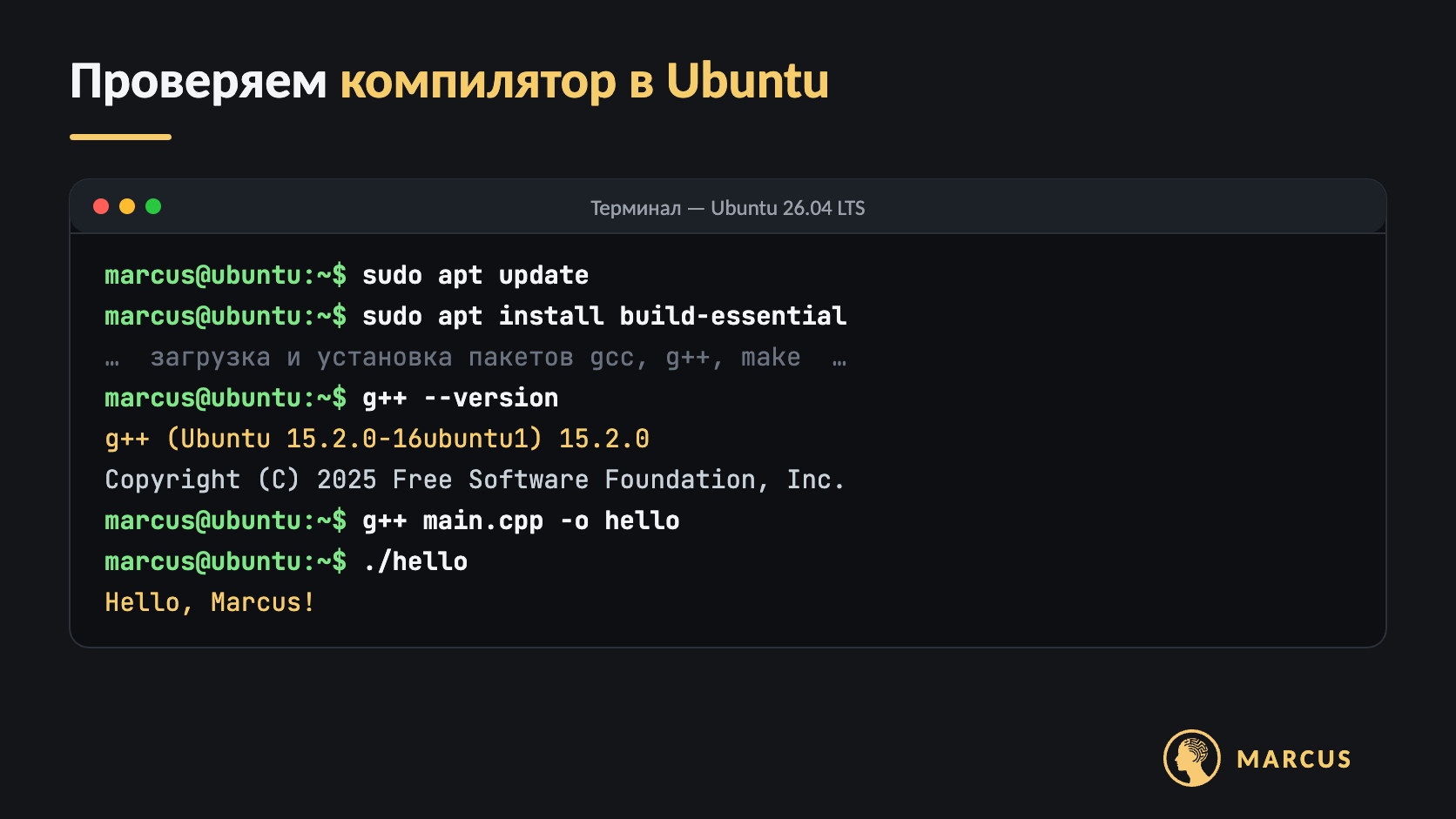
В Linux программу из текущей папки запускают с префиксом ./ — так система понимает, что файл нужно искать в текущей папке, а не среди системных программ.
Чтобы явно указать стандарт языка, добавьте флаг -std: например, g++ -std=c++26 main.cpp -o hello. В Ubuntu 24.04 используйте -std=c++23 или компилятор g++-14.
Частые ошибки при установке
Команда «g++» не найдена
Терминал отвечает Command 'g++' not found или «команда не найдена». Значит, компилятор не установлен — выполните sudo apt install build-essential.
Не удалось найти пакет build-essential
Ошибка E: Unable to locate package build-essential («Не удалось найти пакет») появляется, если список пакетов устарел. Сначала выполните sudo apt update, затем повторите установку.
Snap требует флаг --classic
Если при установке CLion через snap появилось сообщение This revision of snap "clion" was published using classic confinement, Вы забыли флаг. Повторите команду целиком: sudo snap install clion --classic.
CLion не видит компилятор
Установите GCC (шаг 1) и перезапустите CLion. Затем откройте Settings → Build, Execution, Deployment → Toolchains и проверьте, что у компиляторов появились зелёные галочки. Если проект уже открыт, выберите Tools → CMake → Reset Cache and Reload Project.
Программа не запускается командой hello
Если на команду hello терминал отвечает «команда не найдена», добавьте префикс: ./hello. Если же пишет «Нет такого файла или каталога», проверьте, что компиляция прошла без ошибок и Вы находитесь в той же папке, где лежит файл hello.
Проблемы из-за кириллицы в пути
Некоторые инструменты сборки плохо работают с путями, в которых есть русские буквы или пробелы. Храните проекты в отдельной папке с латинским названием, например ~/CppProjects.
Частые вопросы
CLion бесплатный?
Да, для некоммерческого использования: учёбы, хобби-проектов и обучающего контента. Для коммерческой разработки нужна платная подписка. Как включить бесплатную лицензию, описано в шаге 3.
Нужно ли устанавливать компилятор, если есть CLion?
Да. В отличие от Windows, CLion для Linux не содержит компилятора: он использует GCC, установленный в системе. Поэтому сначала выполните sudo apt install build-essential.
Какую версию Ubuntu выбрать?
Лучше всего Ubuntu 26.04 LTS: в ней GCC 15.2, который поддерживает большую часть C++26. На Ubuntu 24.04 всё тоже работает, но для C++26 понадобится GCC 14.
Можно ли использовать Clang вместо GCC?
Можно: установите его командой sudo apt install clang и укажите в настройках Toolchains компиляторы /usr/bin/clang и /usr/bin/clang++. Для нашего курса подойдёт любой из них, но в учебнике мы используем GCC.
Можно ли установить CLion без VPN?
JetBrains приостановила продажу продуктов и услуг в России, а доступ к сайту и загрузкам из России может быть ограничен. Поэтому скачивайте и активируйте CLion с включённым VPN. После установки запускать CLion можно без VPN.
Подведём итоги
Теперь на Вашем компьютере с Ubuntu установлены компилятор C++ и среда разработки CLion.
Главное, что нужно запомнить:
- компилятор GCC устанавливается командой
sudo apt install build-essential; - CLion можно поставить через snap (
sudo snap install clion --classic) или из архива с сайта JetBrains, и для учёбы он бесплатен; - в CLion для Linux встроены CMake и отладчик, а компилятор он берёт из системы;
- проверить настройки можно в разделе Settings → Build, Execution, Deployment → Toolchains;
- в терминале программу компилируют командой
g++ main.cpp -o helloи запускают командой./hello.
В следующей статье — «Введение в C++: история, компиляция и первая программа» — мы разберём, как устроена программа на C++ и что происходит при компиляции.
Если хотите изучать C++ последовательно — от первых программ до объектно-ориентированного программирования, — посмотрите курс по C++ в онлайн-школе Marcus.
Использованная литература
- Загрузка CLion [Электронный ресурс]. — URL: https://www.jetbrains.com/clion/download/ (дата обращения: 02.10.2026).
- Установка CLion [Электронный ресурс]. — URL: https://www.jetbrains.com/help/clion/installation-guide.html (дата обращения: 02.10.2026).
- Настройка тулчейнов в CLion [Электронный ресурс]. — URL: https://www.jetbrains.com/help/clion/how-to-create-toolchain-in-clion.html (дата обращения: 02.10.2026).
- Пакет build-essential в Ubuntu 26.04 [Электронный ресурс]. — URL: https://packages.ubuntu.com/resolute/build-essential (дата обращения: 02.10.2026).
- Бесплатная некоммерческая лицензия JetBrains: FAQ [Электронный ресурс]. — URL: https://sales.jetbrains.com/hc/en-gb/articles/18950890312210-The-free-non-commercial-licensing-FAQ (дата обращения: 02.10.2026).
- Что нового в CLion 2026.2 [Электронный ресурс]. — URL: https://blog.jetbrains.com/clion/2026/07/2026-2-release/ (дата обращения: 02.10.2026).