 / marcus
Содержание
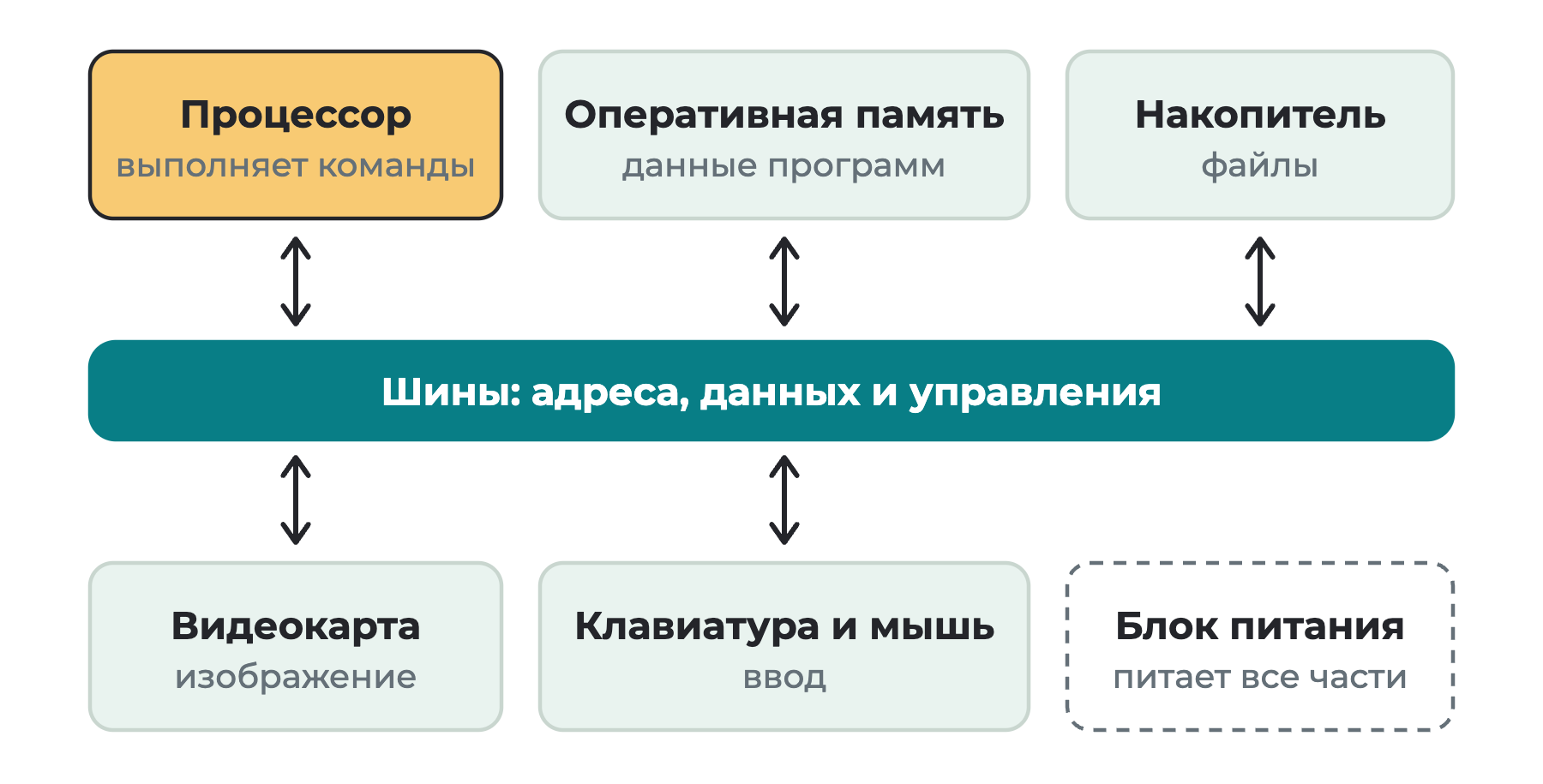
Компьютер состоит из нескольких частей, и у каждой своя работа. Процессор выполняет команды, оперативная память держит под рукой данные запущенных программ, накопитель хранит файлы, пока компьютер выключен, а устройства ввода и вывода связывают всё это с человеком. Между собой части соединены шинами — общими линиями для данных. Так устроены и настольный компьютер, и ноутбук, и смартфон.
Что находится в корпусе
Если снять боковую крышку настольного компьютера, деталей внутри окажется не так уж много.
- Процессор — микросхема, которая выполняет команды программ: берёт команду из памяти, исполняет её и переходит к следующей. Как он это делает, разобрано в уроке Как работает процессор. При работе процессор сильно греется, поэтому он спрятан под радиатором с вентилятором.
- Оперативная память — планки с микросхемами, где лежат программы и данные, с которыми компьютер работает прямо сейчас. Это пронумерованные ячейки из урока Регистры и оперативная память.
- Накопитель — устройство, которое хранит файлы и не теряет их при выключении: фотографии, игры, саму операционную систему.
- Видеокарта — отдельный вычислитель для изображения. Она считает цвет каждой точки экрана. Точек миллионы, а расчёты для них однотипные, поэтому в видеокарте много простых вычислительных блоков, которые работают одновременно. В недорогих компьютерах и многих ноутбуках отдельной видеокарты нет: графический блок встроен в процессор.
- Материнская плата — большая плата, на которой закреплены остальные части. Медные дорожки на ней соединяют детали друг с другом.
- Блок питания — превращает переменное напряжение розетки в низкое постоянное, которое нужно микросхемам. В настольном компьютере это 12, 5 и 3,3 вольта.
Снаружи к этому набору подключают устройства ввода и вывода: клавиатуру, мышь, экран, колонки.
Шины: общие дороги для данных
В школе не прокладывают отдельный проход из каждого кабинета в каждый: все ходят по общему коридору. В компьютере так же. Тянуть провода от каждой части к каждой было бы слишком сложно, поэтому части подключают к общим линиям. Шина — это набор проводников, к которому подключено несколько устройств, вместе с правилами, по которым они передают данные.
Когда процессор обращается к памяти, работают три шины.
| Шина | Что по ней передаётся |
|---|---|
| Шина адреса | номер ячейки, которая нужна процессору |
| Шина данных | само число, которое читают или записывают |
| Шина управления | сигналы «прочитать», «записать», «готово» |
Чтобы прочитать ячейку 200, процессор выставляет на шине адреса число 200, а на шине управления — сигнал «прочитать». Память в ответ кладёт содержимое ячейки на шину данных. По каждому проводнику идёт один бит, поэтому от числа проводников зависит, сколько ячеек доступно процессору: 32 линии адреса позволяют назвать 2³² = 4 294 967 296 разных ячеек.
Три вида памяти: быстрая, большая и долгая
Представьте, что Вы решаете задачу по математике. Промежуточный результат Вы держите в уме: вспомнить его можно мгновенно, но больше двух-трёх чисел в голове не удержать. Условие и черновик лежат на парте: взглянуть на них — секунда, и помещается там десяток листов, но после урока парту освобождают. А прошлогодние тетради стоят дома в шкафу: места много, хранятся они годами, только идти за ними долго.
У компьютера те же три ступени.
| Где лежат данные | Время обращения | Объём | Без питания |
|---|---|---|---|
| Регистры процессора | меньше 1 нс | сотни байтов | стираются |
| Оперативная память | около 100 нс | гигабайты и десятки гигабайтов | стираются |
| Твердотельный накопитель | около 0,1 мс | сотни гигабайтов, терабайты | сохраняются |
| Жёсткий диск | около 10 мс | терабайты | сохраняются |
Числа здесь — порядки величин: у разных моделей они отличаются в несколько раз. Наносекунда (нс) — миллиардная доля секунды, миллисекунда (мс) — тысячная. В одной миллисекунде миллион наносекунд.
Такие малые доли секунды трудно сравнивать. Округлим время обращения к регистру до 1 нс и растянем время так, чтобы оно длилось одну секунду.
регистр                  1 нс            →  1 секунда
оперативная память       100 нс          →  100 секунд, меньше двух минут
твердотельный накопитель 100 000 нс      →  100 000 секунд, чуть больше суток
жёсткий диск             10 000 000 нс   →  10 000 000 секунд, почти четыре месяца
Чем память быстрее, тем она дороже и тем меньше её ставят. Поэтому компьютер использует все ступени сразу. Между регистрами и оперативной памятью есть ещё одна — кэш-память процессора; мы её пропустили, чтобы не усложнять.
Жёсткий диск и твердотельный накопитель
Накопители бывают двух видов.
Жёсткий диск (HDD) хранит биты на вращающихся пластинах с магнитным покрытием. Над пластинами движется головка. Чтобы прочитать данные, она должна переехать на нужную дорожку и дождаться, пока нужное место окажется под ней. Пластины делают несколько тысяч оборотов в минуту. В минуте 60 000 мс, поэтому при 7200 оборотах один оборот длится 60 000 : 7200 ≈ 8,3 мс — отсюда миллисекунды в таблице.
Твердотельный накопитель (SSD) собран из микросхем флеш-памяти. Бит в них — это электрический заряд, запертый в ячейке: он остаётся на месте и без питания. Движущихся частей нет, ждать нечего, поэтому такой накопитель находит данные в сотни раз быстрее, работает бесшумно и не боится тряски. Память смартфона, флешка и карта памяти устроены по тому же принципу.
Зачем нужны и оперативная память, и накопитель
Кажется, что хватило бы чего-то одного. Проверим.
Оставим только накопитель. Процессор выполняет миллиарды команд в секунду, и почти каждой нужны данные. Даже твердотельный накопитель отвечает примерно в тысячу раз медленнее оперативной памяти, и вся работа замедлилась бы в сотни раз.
Оставим только оперативную память. Она быстрая, но при выключении стирается. Каждое утро пришлось бы заново устанавливать программы и прощаться со вчерашними фотографиями.
Поэтому работают обе. При запуске программа копируется с накопителя в оперативную память — это и есть «загрузка» игры. Дальше программа работает в оперативной памяти. А результат нужно сохранить, то есть записать на накопитель. Если в доме отключат свет, несохранённый текст пропадёт: он существовал только в оперативной памяти.
Смартфон, ноутбук и приставка
Все они — компьютеры с теми же частями, только упакованными иначе.
| Часть | Настольный компьютер | Смартфон |
|---|---|---|
| Процессор и графика | процессор и видеокарта | одна общая микросхема |
| Оперативная память | съёмные планки | микросхема на плате |
| Накопитель | твердотельный или жёсткий диск | микросхема флеш-памяти |
| Питание | блок питания от розетки | аккумулятор |
| Ввод и вывод | клавиатура, мышь, монитор | сенсорный экран |
В смартфоне процессор, графический блок, схемы связи и многое другое размещены на одном кристалле кремния. Такую микросхему называют системой на кристалле. Она занимает мало места и тратит мало энергии — это важно для устройства, которое лежит в кармане и работает от аккумулятора.
Ноутбук — тот же настольный компьютер, сжатый до размеров тетради, с аккумулятором и встроенными экраном и клавиатурой. В игровой приставке работают те же процессор, мощная графика, оперативная память и накопитель.
Частые вопросы
В описании телефона написано «8/256 ГБ». Что это значит?
Первое число — объём оперативной памяти, второе — объём накопителя. Когда телефон сообщает, что память заполнена и новое фото сохранить некуда, речь идёт о накопителе.
Системный блок — это и есть процессор?
Нет. Процессор — одна микросхема размером с печенье. Системный блок — корпус, в котором собраны все части.
Если добавить оперативной памяти, компьютер станет быстрее?
Только если её не хватало. Когда оперативная память заканчивается, компьютер начинает временно перекладывать часть данных на накопитель, а тот намного медленнее — всё начинает «тормозить». Если же памяти достаточно, лишние гигабайты ничего не ускорят.
Коротко
- Процессор выполняет команды, оперативная память хранит то, с чем компьютер работает сейчас, накопитель — то, что нужно сберечь надолго.
- Части соединены шинами: по шине адреса идёт номер ячейки, по шине данных — число, по шине управления — сигналы «прочитать» и «записать».
- Чем память быстрее, тем её меньше: регистры — это байты, оперативная память — гигабайты, накопитель — терабайты.
- Оперативная память стирается при выключении, накопитель — нет, зато он в тысячи раз медленнее.
- В твердотельном накопителе нет движущихся частей, поэтому он намного быстрее жёсткого диска.
- Смартфон, ноутбук и приставка состоят из тех же частей; в смартфоне многие из них объединены в систему на кристалле.
Осталось понять, как компьютер узнаёт о том, что происходит снаружи: о нажатии клавиши или движении мыши. Об этом — урок Ввод и вывод.
Использованная литература
- Иерархия памяти — Википедия [Электронный ресурс]. — URL: https://ru.wikipedia.org/wiki/Иерархия_памяти (дата обращения: 09.10.2026).
- Твердотельный накопитель — Википедия [Электронный ресурс]. — URL: https://ru.wikipedia.org/wiki/Твердотельный_накопитель (дата обращения: 09.10.2026).
- Компьютерная шина — Википедия [Электронный ресурс]. — URL: https://ru.wikipedia.org/wiki/Компьютерная_шина (дата обращения: 09.10.2026).
- Система на кристалле — Википедия [Электронный ресурс]. — URL: https://ru.wikipedia.org/wiki/Система_на_кристалле (дата обращения: 09.10.2026).